Latest Post

Imagens para FaceBook

Written By EDSON on terça-feira, 21 de agosto de 2012 | 07:07

Oi Amigos Gostaria muito que vocês me desse uma ajuda
Para isso não é Preciso doar dinheiro só assine nosso FeedBurner
E receba atualização do site,  seja um seguidor do site ou
Simplesmente Deixe um Comentário,
Por favor me ajude a continuar ajudando vocês valeu!!!!
-------------------------------------------------------------------------------------------------


Click na imagem para ver todas
Amor

Click na imagem para ver todas
Boa Semana

Click na imagem para ver todas
Felicidade

Click na imagem para ver todas
Feliz dia dos Namorados

Click na imagem para ver todas
Oi Olá

Click na imagem para ver todas
AMIZADE

Click na imagem para ver todas
Amiza Eterna

Click na imagem para ver todas
AMIZADE VIRTUAL

Click na imagem para ver todas
ABRAÇOS

Lindas Mulheres

Written By EDSON on segunda-feira, 20 de agosto de 2012 | 21:14


Oi Amigos Gostaria muito que vocês me desse uma ajuda
Para isso não é Preciso doar dinheiro só assine nosso FeedBurner
E receba atualização do site,  seja um seguidor do site ou
Simplesmente Deixe um Comentário,
Por favor me ajude a continuar ajudando vocês valeu!!!!
--------------------------------------------------------------------------------


CLICK NA IMAGEM PARA VER TODAS

Lindas Mulheres

Proteções para seu Blog ou Site 3 em 1: só Código


Com este scripts você poderá proteger sua página contra o uso do botão direito, das teclas ALT+F4 e cópia de texto

Adicione este código entre os campos <BODY> aqui </BODY>
ou coloque como elemento de pagina


Colocando Meta Tags no Seu Blog ou Site


Se você quer inserir Meta Tag no seu blog (o que facilita os sites de busca a te encontrarem), coloque no seu blog o seguinte código, logo depois de:

<title>Nome do Seu Blog</title>

Coloque este:

<meta content='COLOQUE AQUI O QUE QUER QUE APAREÇA SOB O TITULO DO SEU BLOG NOS MECANISMOS DE BUSCA' name='description'/>
<meta content='COLOQUE AQUI AS PALAVRAS CHAVES QUE DESCREVEM SEU BLOG SEPARADAS POR VIRGULAS SEM ESPAÇOS' name='keywords'/>
<meta content='index,follow' name='robots'/>


Depois de inserir o código, visualize e estando tudo ok, salve o template.


Bloqueando Seleção de texto no seu Blog ou Site


Copie o código abaixo e cole entre as tags  <head>  </head>

<script type="text/javascript">
function disableSelection(target){
if (typeof target.onselectstart!="undefined") //IE route
target.onselectstart=function(){return false}
else if (typeof target.style.MozUserSelect!="undefined") //Firefox route
target.style.MozUserSelect="none"
else //All other route (ie: Opera)
target.onmousedown=function(){return false}
target.style.cursor = "default"
}
</script>

Agora copie os codigo abaixo e coloque no final do codigo de seu template antes da tag </html>

<script type="text/javascript">
disableSelection(document.body) //disable text selection on entire body of page
</script>

pronto agora salve e veja se funcionou.

Coloque um Tradutor no seu blog


Para colocar um tradutor no seu blog, como o que eu tenho aqui, copie o código abaixo, vá em Modelo->Inserir Elemento de Página-> e escolha HTML/JavaScript e cole o código, salvando.

<center><img src="http://img176.imageshack.us/img176/6091/84056383at1.png"/></center>

<form id="translateForm" action="http://www.worldlingo.com/S1790.5/translation" target="_blank">

<input value="PT" name="wl_srclang" type="hidden"/>

<select style="font-size: 70%; width: 160px;" name="wl_trglang">

<option value="EN"/>Português - Inglês

<option value="FR"/>Português - Francês

<option value="DE"/>Português - Alemão

<option value="IT"/>Português - Italiano

<option value="PT"/>Português - Português

<option value="RU"/>Português - Russo

<option value="ES"/>Português - Espanhol

</select><input value="ENDEREÇO DO SEU BLOG" name="wl_url" type="hidden"/>

<input style="font-size: 70%; width: 50px;" value="Traduza" type="submit"/></form>


A imagem está hospedada no TinyPic, mas é sempre bom guardar uma cópia no seu computador.

Como Adicionar Seu Blog aos favoritos


Botão para as pessoas adicionarem seu blog/site aos favoritos, no FireFox e Internet Explorer, o código funciona para os dois navegadores e outros não muito conhecidos.

Como botão:

<script language="JavaScript">
function addFav(){
var url = "URL DO BLOG";
var title = "TÍTULO DO BLOG ";
if (window.sidebar) window.sidebar.addPanel(title, url,"");
else if(window.opera && window.print){
var mbm = document.createElement('a');
mbm.setAttribute('rel','sidebar');
mbm.setAttribute('href',url);
mbm.setAttribute('title',title);
mbm.click();
}
else if(document.all){window.external.AddFavorite(url, title);}
}
</script>
<a href="javascript:addFav()" title="Adicionar aos Favoritos"><img src="http://img65.imageshack.us/img65/8273/semttulo1qk6.png" width="150" height="30"></a>

Obs:Você pode mudar o link da imagem por uma outra de seu agrado

Como link:

<script language="JavaScript">
function addFav(){
var url = "URL DO BLOG";
var title = "TÍTULO DO BLOG ";
if (window.sidebar) window.sidebar.addPanel(title, url,"");
else if(window.opera && window.print){
var mbm = document.createElement('a');
mbm.setAttribute('rel','sidebar');
mbm.setAttribute('href',url);
mbm.setAttribute('title',title);
mbm.click();
}
else if(document.all){window.external.AddFavorite(url, title);}
}
</script>
<a href="javascript:addFav()" title="Adicionar aos Favoritos">Adicionar aos Favoritos</a>

Criar um Mapa do Site no seu blog ou (Indice de Conteúdo)

Written By EDSON on domingo, 19 de agosto de 2012 | 12:30

Uma dica  super útil para facilitar o encontro de todos os seus artigos publicados é criando um Mapa do Site (Sitemaps) no seu blog.
O Sitemaps, ou Mapa do Site, é um índice de conteúdo, que mostra todos os artigos publicados de forma ordenada e que se atualiza automaticamente a cada nova postagem.
  Você pode criar uma página estática com um “mapa do site”, colocando uma lista de arquivos separados por data de publicação ou se preferir, separados por categorias (marcadores) em uma postagem, facilitando assim a busca de seus artigos pelos leitores.

Vou disponibilizar aqui as duas formas para criar um Mapa do Site, assim você escolhe se quer apresentar um Indice separado por data de publicação ou por categorias.

Para o funcionamento deste script é necessário que seu blog tenha o Feed ativado.

1. Índice por Arquivo


Aqui você vai ver como colocar um Indice separado por Artigos apresentados em ordem descendente por data( Mês e dia da publicação).
Você deverá criar uma nova postagem, ou uma página estática e inserir nela o javascript.
Na edição HTML da postagem, coloque o código a seguir:


Não esqueça de colocar o nome do seu blog no local indicado no código, mas retire a barra do final –> “/”

2. Índice por Categoria

Aqui você vai ver como colocar um Indice separado por Categorias (Marcadores).
Este Script foi criado pelo Abu-farhan.
O script original é em inglês, eu traduzi a versão original para o português.
A diferença deste script para o outro onde o Indice é apresentado por Arquivo, é que neste, a cada post recente publicado, aparece a palavra “Novo!” ao lado de cada nova publicação.


Para incluir este Indice , faça download do arquivo javascrit necessário para utilização deste recurso, baixe o arquivo através deste link:Download Hospede o arquivo em seu site de hospedagem preferido. - Veja relação com opções de Sites para hospedagem de arquivos. Após hospedar o arquivo, copie o link e substitua a url do arquivo ” indice-categoria” que está no código, pelo seu, no local destacado na cor azul. Na edição HTML da postagem, coloque o código a seguir:


Não esqueça de colocar o nome do seu blog no local indicado no código, mas retire a barra do final.

Se quiser aprender a aplicar estilos para personalizar os títulos das categorias deste índice, confira o artigo:
Personalizar Índice de Conteúdo por Categoria


Fonte: Mundo Blogger

Personalizar Índice de Conteúdo por Categorias Bem Profissional

Há um tempo atrás eu publiquei um artigo ensinando a Criar um Mapa do Site no seu blog colocando um Índice de Conteúdo por Categoria.

Este Índice é o mesmo que eu uso aqui no Mundo Blogger, e alguns leitores me pediram para explicar a forma que eu utilizei para personalizar os títulos das categorias deste índice.
Pois bem, hoje você verá que é bem simples aplicar alguns estilos aos títulos das categorias.
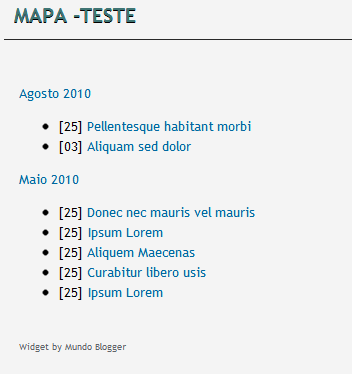
Veja na imagem demonstrativa:


Como Personalizar o Índice de Conteúdo por Categoria

Abra a página que você criou (onde está instalado o script), clique em “editar” para abrir o editor de texto e marque a aba “html”.

Substitua o código todo que você havia inserido, por este outro abaixo:


Os campos destacados no código são os locais que você deve editar para aplicar os estilos a seu gosto.
  Não esqueça de colocar o nome do seu blog no local indicado no código, mas retire a barra do final.

Caso você prefira fazer download do arquivo javascrit necessário para utilização deste recurso, baixe o arquivo através deste link:Download
Hospede o arquivo em seu próprio site de hospedagem.
- Veja relação com opções de Sites para hospedagem de arquivos.
Após hospedar o arquivo, copie o link e substitua a url do arquivo ” indice-categoria” que está no código, pelo seu, no local destacado na cor azul.

-------------------------------------------------------------------------------------------------------------

Para facilitar a aplicação dos estilos CSS, segue o que cada trecho de código corresponde:
.label p – corresponde aos títulos das categorias.
.label p a:link – corresponde ao link ativo dos títulos das categorias
.label p a:hover – corresponde ao link no estado hover dos títulos das categorias
.label li – corresponde aos itens das listas.

Agora que você já aprendeu a aplicar estilos aos títulos das categorias da sua página de índice, é só usar a imaginação e tornar os títulos mais atrativos de acordo com seu gosto!

Fonte: Mundo Blogger

Download de Programas Portáteis

Written By EDSON on sábado, 18 de agosto de 2012 | 19:45

Oi Amigos Gostaria muito que vocês me desse uma ajuda
Para isso não é Preciso doar dinheiro só assine nosso FeedBurner
E receba atualização do site,  seja um seguidor do site ou
Simplesmente Deixe um Comentário,
Por favor me ajude a continuar ajudando vocês valeu!!!!
----------------------------------------------------------------------------------


Grave videos de sua área de trabalho com qualidade e perfeição, ideal para quem gosta de fazer vídeo aulas.
Image and video hosting by TinyPic


Este programa serve para ativar o Windows 7
Image and video hosting by TinyPic


Image and video hosting by TinyPic


Image and video hosting by TinyPic


Image and video hosting by TinyPic

Universal Extrator  


Image and video hosting by TinyPic


Image and video hosting by TinyPic

Clone2Go Converter Vídeo Profissional 


Image and video hosting by TinyPic

Este programa serve para editar e criar temas para windows 7 XP e vista


Image and video hosting by TinyPic


Image and video hosting by TinyPic


Image and video hosting by TinyPic

Este programa serve para parchar el windows 7 para que se possa instalar temas de windows 7


Image and video hosting by TinyPic

Este Programa Serve Para combinar os orbe do menu inicio de windows 7


Image and video hosting by TinyPic


Image and video hosting by TinyPic

Este programa serve para instalar os botões orbs que vem com defeito em alguns temas de windows 7

Trending Template

 
Support : Creating Website | Johny Template | Mas Template
Copyright © 2011. ARQUIVOS WEB - All Rights Reserved
Template Created by Creating Website
Proudly powered by Blogger